在精密工業(yè)傳動領(lǐng)域,聯(lián)軸器作為連接兩軸、傳遞扭矩與運(yùn)動的關(guān)鍵部件,其性能直接影響到整個機(jī)械系統(tǒng)的效率、精度與可靠性。上海戈曼機(jī)電設(shè)備有限公司作為國內(nèi)知名的機(jī)電產(chǎn)品與技術(shù)供應(yīng)商,其引進(jìn)與推廣的Heli-Cal系列聯(lián)軸器,憑借其獨(dú)特的設(shè)計和卓越的性能,已成為眾多高要求工業(yè)應(yīng)用中的優(yōu)選解決方案。
Heli-Cal聯(lián)軸器的技術(shù)特點(diǎn)
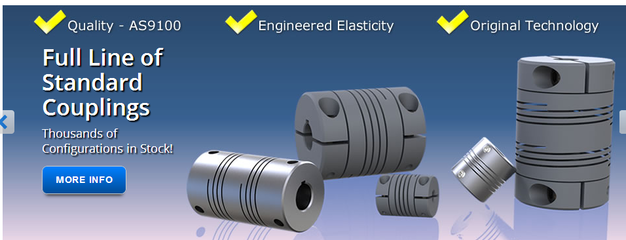
Heli-Cal聯(lián)軸器是一種高性能的螺旋切槽式柔性聯(lián)軸器。其核心設(shè)計在于金屬主體上采用精密的螺旋狀切割槽,這一創(chuàng)新結(jié)構(gòu)賦予了它多方面的顯著優(yōu)勢:
- 高扭矩剛性與零背隙:螺旋槽結(jié)構(gòu)在傳遞扭矩時表現(xiàn)出極高的扭轉(zhuǎn)剛性,并能有效消除回轉(zhuǎn)間隙,確保傳動的精準(zhǔn)同步,這對于數(shù)控機(jī)床、機(jī)器人、編碼器系統(tǒng)等對定位精度要求極高的應(yīng)用至關(guān)重要。
- 出色的糾偏能力:它能夠同時補(bǔ)償軸向、徑向和角向的安裝偏差,吸收振動與沖擊載荷,保護(hù)相連的精密設(shè)備(如伺服電機(jī)、步進(jìn)電機(jī)、主軸)免受因?qū)χ胁涣紝?dǎo)致的額外應(yīng)力與磨損。
- 全金屬結(jié)構(gòu)與長壽命:通常采用高品質(zhì)不銹鋼或鋁合金制成,無需維護(hù),耐高溫、耐腐蝕,具有優(yōu)異的抗疲勞性能,使用壽命長,適合嚴(yán)苛的工業(yè)環(huán)境。
- 平衡性能優(yōu)異:精密的制造工藝確保了聯(lián)軸器本身具有極好的動平衡性,在高速運(yùn)轉(zhuǎn)下平穩(wěn)安靜,有助于提升整個傳動系統(tǒng)的轉(zhuǎn)速上限和運(yùn)行品質(zhì)。
上海戈曼機(jī)電設(shè)備的角色與價值
上海戈曼機(jī)電設(shè)備有限公司不僅僅是Heli-Cal聯(lián)軸器的分銷商,更是技術(shù)應(yīng)用與解決方案的提供者。其價值體現(xiàn)在:
- 產(chǎn)品整合與供應(yīng):戈曼機(jī)電提供了完整的Heli-Cal聯(lián)軸器產(chǎn)品線,涵蓋多種尺寸、扭矩規(guī)格和接口形式(如夾緊式、滑鍵式、膜片式變體等),能夠滿足從輕型精密儀器到重型工業(yè)機(jī)械的不同需求。
- 專業(yè)技術(shù)支持:憑借對傳動技術(shù)的深刻理解,戈曼團(tuán)隊能為客戶提供選型指導(dǎo)、安裝對中建議以及故障診斷服務(wù),確保聯(lián)軸器在系統(tǒng)中發(fā)揮最佳效能。
- 本土化服務(wù)優(yōu)勢:作為本土企業(yè),戈曼機(jī)電擁有快速的供貨響應(yīng)能力和完善的售后服務(wù)體系,能有效縮短客戶的采購周期,并提供及時的技術(shù)支持,保障用戶生產(chǎn)運(yùn)營的連續(xù)性。
典型應(yīng)用領(lǐng)域
Heli-Cal聯(lián)軸器通過上海戈曼機(jī)電設(shè)備的推廣,已廣泛應(yīng)用于以下高端制造與自動化領(lǐng)域:
- 數(shù)控機(jī)床與加工中心:主軸驅(qū)動、進(jìn)給軸傳動,提升加工精度與表面光潔度。
- 工業(yè)機(jī)器人:關(guān)節(jié)部位傳動,確保動作精準(zhǔn)、流暢。
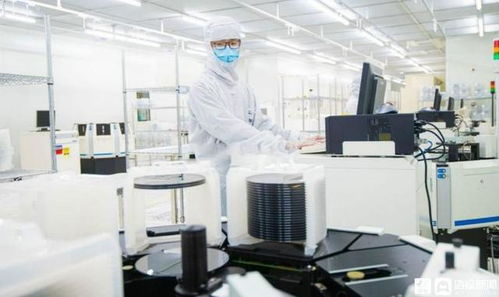
- 半導(dǎo)體與電子制造設(shè)備:精密運(yùn)動平臺、晶圓傳送系統(tǒng),要求無塵、高精度。
- 包裝與印刷機(jī)械:高速同步傳動,提高生產(chǎn)速度與穩(wěn)定性。
- 測試測量設(shè)備:編碼器、雷達(dá)平臺等,要求信號傳遞無失真。
###
總而言之,Heli-Cal聯(lián)軸器代表了現(xiàn)代柔性傳動技術(shù)的高水平。上海戈曼機(jī)電設(shè)備有限公司通過將其引入中國市場并提供專業(yè)的配套服務(wù),成功地為國內(nèi)制造業(yè)的轉(zhuǎn)型升級與精密化發(fā)展提供了可靠的底層核心部件支持。選擇戈曼機(jī)電的Heli-Cal聯(lián)軸器,不僅是選擇了一個高品質(zhì)的產(chǎn)品,更是選擇了一種致力于提升設(shè)備性能與可靠性的專業(yè)合作伙伴關(guān)系。在追求高效率、高精度、高可靠性的工業(yè)4.0時代,這樣的解決方案顯得尤為重要。